
빠른 시작 가이드
뚜봇은 권한 없이도 기본 기능을 사용할 수 있어요! 하지만 방송 제목 변경, 팔로우 알림 같은 기능을 쓰려면 봇에 권한을 부여해야 해요.
먼저 봇이 채널에 들어와 있어야 해요. 아직이라면 뚜봇 넣는 방법 부터 보세요.
치지직 매니저 권한과 봇 권한은 어떻게 다른가요?
둘은 서로 다른 권한이고, 하나를 준다고 나머지가 따라오지 않아요.
매니저는 사람에게 주는 치지직 자체 권한이에요. 스트리머가 치지직 스튜디오에서 지정하면,
매니저가 된 사람은 !추가 !금칙어 같은 관리 명령어를 쓸 수 있어요.
채팅 운영자 · 채널 관리자는 봇 계정에게 주는 권한이에요. 이걸 줘야 봇이 메시지를 삭제하거나 방송 제목을 바꿀 수 있어요. 이 문서에서 설명하는 건 이쪽이에요.
즉 매니저를 아무리 지정해도 봇 권한은 따로 부여해야 해요.
- 매니저 — 명령어를 쓰는 사람에게 필요한 권한
- 채팅 운영자 / 채널 관리자 — 봇이 채널에서 갖고 있어야 하는 권한
권한 없이도 사용 가능한 기능
채널 주인(스트리머)이 대시보드에서 치지직 계정을 연동하면, 권한 없이도 아래 기능을 사용할 수 있어요! (매니저가 자기 계정을 연동하는 것으로는 켜지지 않아요.)
- 방송 제목 변경
- 방송 카테고리 변경
- 방송 태그 변경
- 채팅 모드 변경
- 채팅 공지 등록
- 메시지 삭제(블라인드)
- 임시 차단
연동하면 뚜봇이 알아서 재입장해서 바로 적용돼요. 적용되지 않았다면 채팅창에 !재입장을 입력해 주세요.
매니저는 새 기능에서 뭘 할 수 있나요
여기서 말하는 매니저는 대시보드에 매니저로 가입한 사람이에요(매니저로 가입하기 참고). 최근 공개된 기능들에서 매니저 권한이 어디까지 되는지 정리했어요.
| 기능 | 매니저 | 비고 |
|---|---|---|
| 리모콘 열기·조작 | ✅ | 카운터/타이머 관리 탭도 동일 |
| 카운터/타이머 관리 탭 | ✅ | 리모콘과 같은 권한 |
| 룰렛 사용권 승인·거부 (리모콘) | ✅ | |
| 룰렛 사용권 설정 (룰렛 아이템의 사용권 스위치·사용권 종류·당첨 1번 개수, 사용권 종류의 승인 방식·조각·유효기간·종류 지우기, 사용권 오버레이의 채널 기본 승인 방식) | ❌ | 스트리머 본인만. 매니저가 저장해도 이 값들만 저장 전 상태로 남아요 |
| 사용권 종류 만들기 · 이름 · 쓸 때 실행할 액션 고치기 (사용권 화면·지급 창) | ✅ | |
| 사용권 직접 지급 · 골라서 만료 · 골라서 처리 (사용권 화면) | ✅ | 한 장·시청자별·기간별 만료, 체크박스로 고른 사용권 대신 사용 · 회수. 익명으로 받은 사용권도 받은 사람의 실제 닉네임이 보여요 |
| 사용권 일괄 만료 (채널 전체) | ❌ | 스트리머 본인만 |
| 시청자 대신 돌리기 (룰렛 목록의 돌려보기) | ✅ | |
| 감사 로그 보기 | ✅ | 자기가 한 기록만 내용까지 보여요(아래 참고) |
| 우회 및 변경 신청 | ❌ | 스트리머 본인만. 메뉴 자체가 안 보여요 |
| 그림 후원 재생 켜기·끄기 (리모콘) | ✅ | |
| 외부 프로그램 연동 | ❌ | 스트리머 본인만. 메뉴 자체가 안 보여요 |
| 파일 업로드 (오버레이에 쓰는 이미지·효과음 등) | ❌ | 스트리머 본인만 |
| 게임 연동 정보 확인 (내 정보 화면의 라이엇 아이디·이터널리턴 MMR) | ❌ | 스트리머 본인만. 매니저 화면에는 항목 자체가 안 보여요 |
룰렛 사용권 설정은 매니저가 저장해도 조용히 무시돼요
매니저 계정으로 룰렛 편집 화면, 사용권 종류, 사용권 오버레이 설정을 저장해도 에러는 안 나요. 다만 룰렛 아이템의 사용권 스위치·사용권 종류·당첨 1번 개수, 사용권 종류의 승인 방식·조각·유효기간, 오버레이의 채널 기본 승인 방식만은 저장 전 값 그대로 유지돼요(종류 지우기는 스트리머에게만 보여요). 이 값들을 바꾸려면 스트리머 본인 계정으로 저장해주세요.
누가 무엇을 바꿨는지 보기 — 감사 로그
왼쪽 메뉴의 감사 로그 에서 최근 7일 동안 이 채널의 설정을 누가 · 언제 · 무엇으로 바꿨는지 볼 수 있어요. 대시보드 · 리모콘에서 바꾼 것, 채팅 명령으로 바꾼 것, 뚜봇이 자동으로 바꾼 것이 함께 남아요. 감사 로그는 매니저 이상만 열 수 있어요.
- 열 때마다 확인 창이 떠요. 감사 로그에는 민감한 기록이 있고, 화면을 열고 검색한 일도 기록으로 남아요. [확인] 을 누르면 최근 7일 기록을 바로 불러와요.
- 기간 · 사람 · 검색어 로 좁힐 수 있어요. 검색어는 바뀐 대상의 이름이나 id 에서 찾아요(대소문자 무시).
- 결과 위의 출처 · 영역 칩 을 누르면 그 종류만 보여요. 칩과 사람 목록에는 실제로 기록된 것만 나와요. 칩 옆 숫자는 칩 선택과 상관없이 센 건수예요.
- 시간대별 막대를 끌면 그 구간으로 다시 찾아요. 기록 줄을 누르면 바꾸기 전과 후를 비교해 볼 수 있어요.
- 감사 로그는 보기 전용 이에요. 파일로 받거나 따로 담아 둘 수 없어요.
- 채널에 봇을 처음 들인 때(봇을 바꿨다면 바꾼 때) 이전의 기록은 보이지 않아요.
| 보는 사람 | 보이는 범위 |
|---|---|
| 스트리머 본인 | 모든 기록의 내용 |
| 개인 봇 관리자 | 모든 기록의 내용(스트리머와 같아요) |
| 매니저 | 자기가 한 기록만 내용까지 보여요. 다른 매니저의 기록은 '다른 매니저' 로, 스트리머의 기록은 닉네임만 보이고 내용은 가려져요. 다른 사람이 채팅 명령으로 바꾼 기록도 가려져요. 검색어도 내용이 보이는 기록에서만 찾아요 |
- 뚜봇 관리자가 바꾼 기록은 '뚜봇 관리자', 뚜봇 도우미가 채팅으로 바꾼 기록은 '뚜봇 도우미', 뚜봇이 자동으로 바꾼 기록은 '뚜봇 시스템' 으로 보여요. 이 셋은 계정은 가리고 내용은 보여요.
- 뚜봇 관리자가 채팅 로그 · 감사 로그 같은 기록을 열어 본 일 은 관리자만 볼 수 있어요.
- 가림은 감사 로그 화면 안의 가림이에요. 같은 시각의 채팅 로그(채팅 명령 메시지)를 볼 수 있는 사람은 시각을 맞춰 보면 누가 했는지 알 수 있어요. 관리자 · 도우미의 본인 채널 기록은 계정을 가려도 내용으로 드러날 수 있어요.
개인 봇을 쓴다면 — 감사 로그(개인 봇)
개인 봇 관리자는 왼쪽 메뉴 개인 봇 관리 → 감사 로그 에서 같은 개인 봇을 쓰는 채널의 기록을 한 화면에서 볼 수 있어요(채널 칩으로 고르기). 스트리머 · 매니저에게는 이 메뉴가 없어요. 채널마다 봇을 들인 때 이전 기록은 보이지 않아요.
봇 권한 종류 알아보기
아래는 봇에게 부여하는 권한이에요. 봇이 더 많은 기능을 실행할 수 있게 해줘요.
| 봇 권한 | 할 수 있는 것 |
|---|---|
| 권한 없음 | 기본 명령어, 커스텀 명령어, 룰렛, 출석 체크 등 |
| 채팅 운영자 | + 메시지 삭제, 임시 차단, 금칙어 제재 적용 (계정 연동이 안 돼 있을 때 필요) |
| 채널 관리자 | + 방송 제목/카테고리 변경, 팔로우 알림, 팔로우 순번 조회($followOrder), 익명 후원자 신원 기록 |
팔로워 수 조회($followCount)는 공개 정보라 권한이 없어도 돼요. 권한이 필요한 건 순번 쪽이에요.
🚨 후원 관련 기능을 쓴다면 대시보드의 치지직 연동을 확인하세요
뚜봇은 대시보드에서 연동한 치지직 계정으로 후원을 받아요. 그래서 연동이 끊기면 이런 제약이 생겨요.
| 상황 | 연동이 끊겼을 때 | 연동돼 있을 때 |
|---|---|---|
| 후원 금액을 가려둔 경우 | ❌ 금액이 0으로 들어와 금액 조건이 걸린 기능(룰렛 후원 감지 등)이 동작하지 않음. 후원 알림은 뜨지만 금액이 **'금액 미상'**으로 보임 | ✅ 정상 동작 |
| 익명의 후원자 | 익명의 후원자 로 기록됨 | 익명의 후원자 로 기록됨 — 팔로우 알림 우회를 신청하면 ✅ 실제 후원자 신원까지 기록 |
기록된 신원은 대시보드(룰렛 로그·사용권·리모콘 등)에서 스트리머·매니저·개인 봇 관리자에게만 보이고, 방송 화면·오버레이에는 늘 '익명의 후원자'로 나가요. 채널에 다른 봇이 감지된 동안에는 스트리머·매니저에게도 대시보드 어디서든 가려져요(기록은 그대로 남아 감지가 풀리면 다시 보여요).
"후원했는데 룰렛이 안 돌아가요"의 1순위 원인이 바로 이거예요. 스트리머 본인 계정으로 대시보드에 접속해 치지직 연동을 다시 하거나(재인증), 우회 및 변경 신청에서 팔로우 알림 우회를 신청해 주세요.
권한 부여하기
권한 관리 페이지 접속
치지직 스튜디오의 권한 관리 페이지로 이동하세요. 채널 주인뿐 아니라 '채널 관리자' 권한을 가진 매니저도 열 수 있어요.
권한 관리 페이지로 이동
봇 UID 입력하기
화면 상단의 입력창에 사용 중인 뚜봇의 UID를 입력하세요.
뚜봇 UID 목록
현재 사용할 수 있는 봇들의 UID입니다:
| 봇 이름 | UID |
|---|---|
| 뚜봇 | f61127606edd1902e89f7e9cace91059 |
| 뚜이봇 | 7539c7aff49cb4b33f2cac6824d3d0e1 |
| 뚜삼봇 | 62e27807733d3e011866db387f49027b |
| 뚜사봇 | ee144a96804e71430ad25f5cd46f360a |
| 뚜오봇 | afe0c98ec9a277c17f0ac110a9159cf5 |
| 뚜육봇 | 5224cfe7d9a0e8ac84582f934df0d4a4 |
| 뚜칠봇 | 22cdbe7a2e5d6736e1a1c033409cbeb2 |
| 뚜팔봇 | eea5d291b388f7ef8ba966d77006d35a |
| 뚜구봇 | 8e0508081382ebce3b547037cf436fa3 |
어떤 봇을 사용 중인지 모르겠다면, 채팅창에서 봇이 말할 때 나오는 닉네임을 확인해보세요!
권한 선택 및 추가
원하는 권한(채팅 운영자 또는 채널 관리자)을 선택하고 추가 버튼을 클릭하세요.
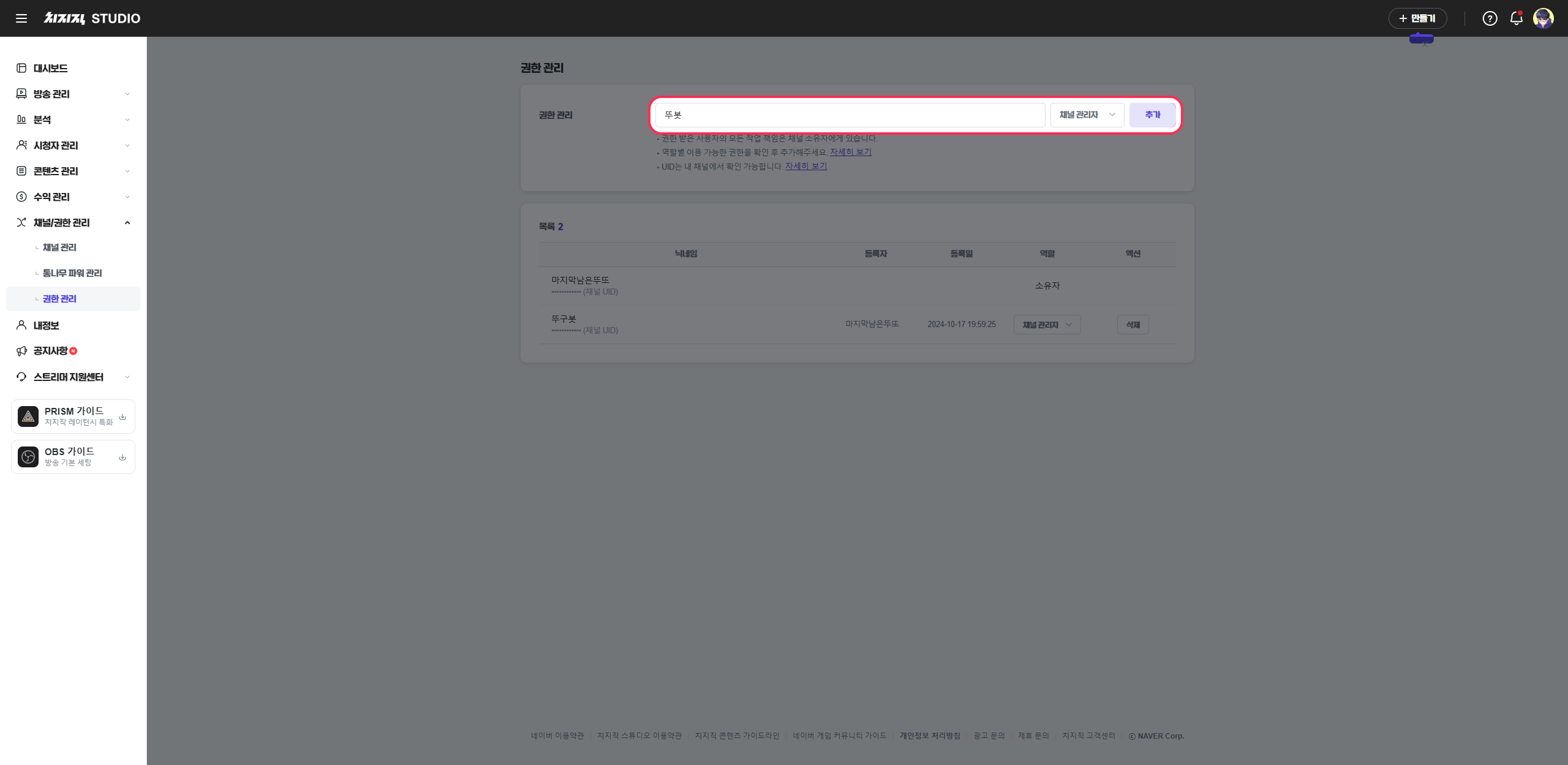
UID 대신 봇 닉네임(뚜봇)을 그대로 입력해도 돼요.
제대로 들어갔는지 확인
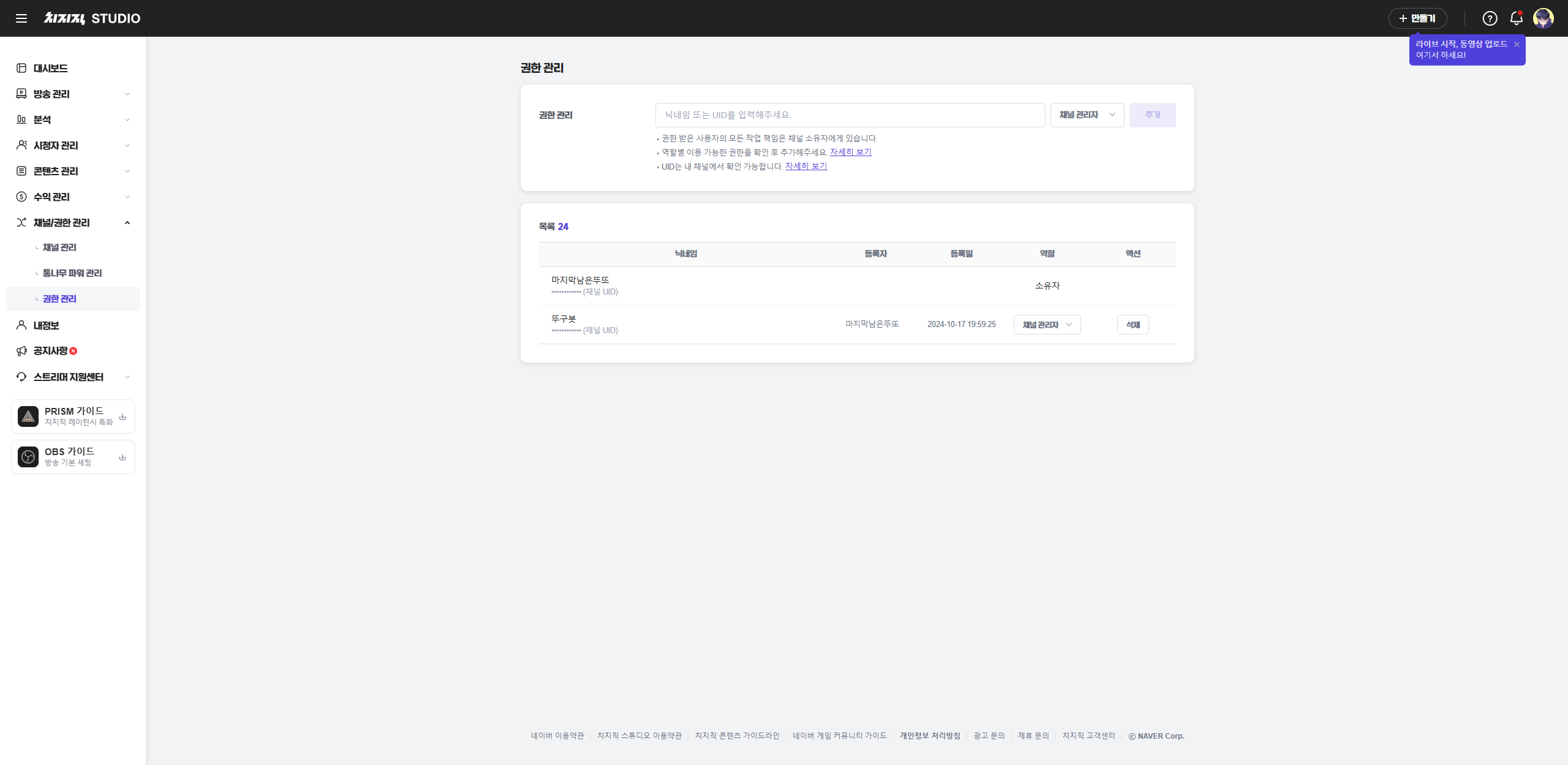
목록에 봇이 추가되고 역할이 표시되면 성공이에요.
봇 재입장시키기
권한은 봇이 다시 들어와야 적용돼요. 채팅창에 아래를 입력해주세요.
또는 대시보드 설정 페이지의 '봇 재입장시키기' 버튼을 사용해도 돼요.
권한 슬롯이 가득 찼을 때
"이 계정은 너무 많은 채널들의 관리자로 등록되어 있어 더 이상 추가할 수 없어요"라는 오류가 나오나요?
이건 치지직에서 각 계정당 권한 부여 가능 수를 100개로 제한해서 생기는 문제예요.
해결 방법:
-
다른 봇 사용하기: 뚜육봇, 뚜칠봇 등 다른 봇에 권한을 부여해보세요. 그 후 대시보드 우회 및 변경 신청 → 봇 변경 에서 신청하면 돼요.
-
우회 권한 사용하기: 대시보드 우회 및 변경 신청 → 우회 권한 에서 계정을 고르고 신청하세요(계정 목록도 그 화면에 있어요).
권한을 줬는데도 안 될 때
봇이 채널에 들어와 있나요?
봇이 없으면 !재입장 을 받을 대상도, 대시보드의 재입장 버튼도 없어요.
뚜봇 넣는 방법 →
봇을 재입장시켰나요?
봇이 채널에 있으면 권한 변경을 스스로 감지해 재입장해요. 이때 아래 안내가 채팅에 나와요.
봇의 권한 변경이 감지되었어요. 자동으로 봇을 재입장시키고있어요! 잠시만 기다려주세요 :>
이 메시지가 안 나왔다면 직접 입력해주세요.
권한을 준 봇이 맞나요?
채널에 들어와 있는 봇과 권한을 준 봇의 UID가 같은지 확인해보세요. 뚜봇이 아니라 뚜이봇이 들어와 있는데 뚜봇에 권한을 준 경우가 종종 있어요.
다른 봇이 함께 있진 않나요?
채널에 다른 챗봇이 같이 들어와 있으면 팔로우 알림·게임 티어 조회 같은 일부 기능이 막혀요. 알림이 중복으로 나가는 걸 막기 위한 장치예요.
다른 봇이 감지되어 팔로우 알림을 켤 수 없습니다. 만일, 오류인 것 같으시다면 문의해주세요.
그래도 안 되면
다음 단계
권한 설정이 완료되었다면 기능을 써보세요.