채팅 이모티콘이 화면에 흩날립니다
시청자가 채팅에 이모티콘을 쓰면 화면에 그 이모티콘이 떨어지거나 날아가요.
설정할 것은 움직임 스타일과 크기 정도예요.
1단계 — OBS에 올리기
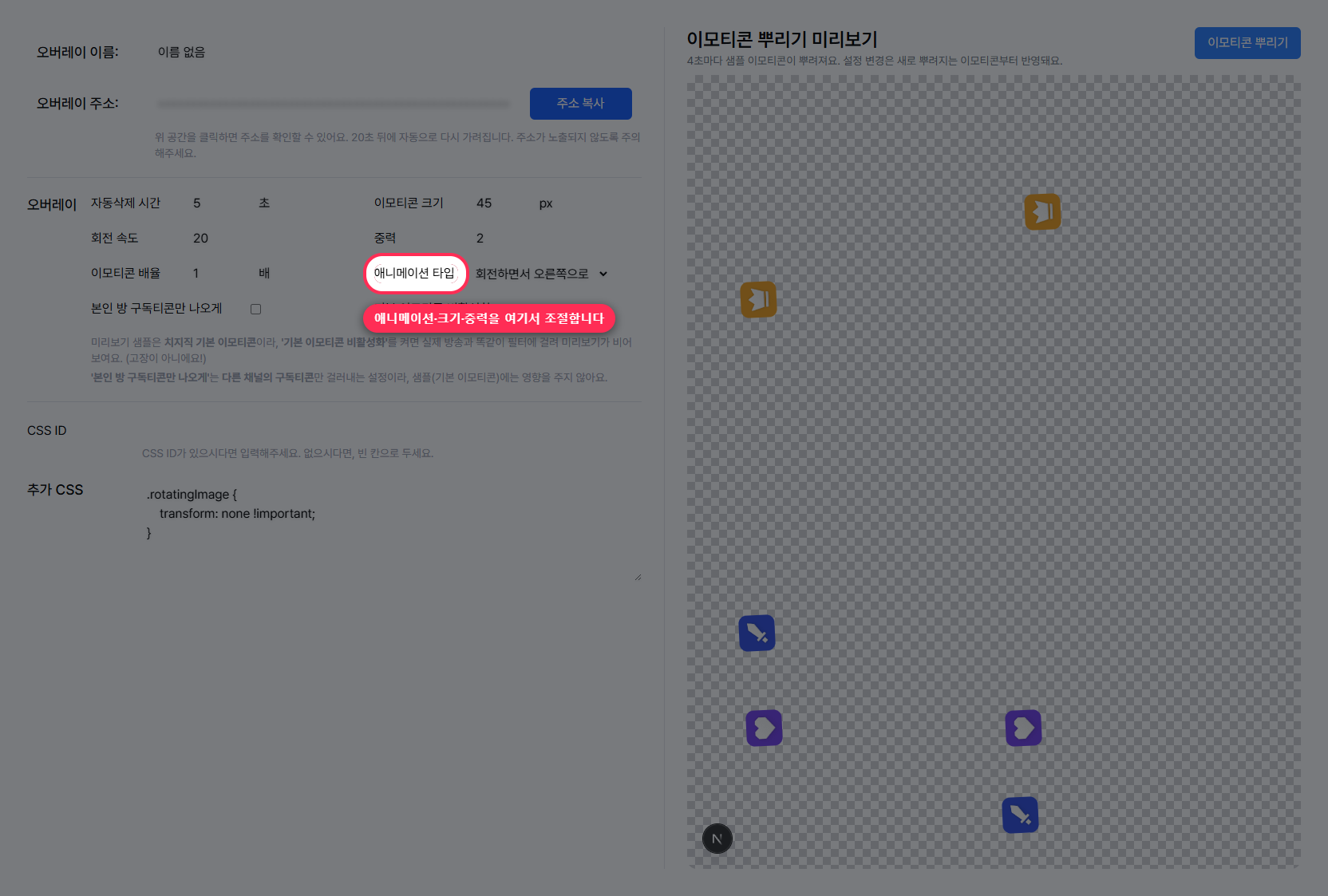
대시보드 왼쪽 오버레이 관리 → 이모티콘 뿌리기로 들어가요.
주소 복사
맨 위의 주소 복사 버튼을 누릅니다.
브라우저 소스 추가
OBS 소스 → + → 브라우저
크기는 화면 전체로
이모티콘이 화면 전체에 흩날려야 하므로 방송 해상도와 같게 잡아주세요.
보통 너비 1920 × 높이 1080 입니다.
맨 위로 올리기
OBS 소스 목록에서 가장 위로 올려주세요. 아래에 있으면 게임 화면에 가려집니다.
🚨 오버레이 주소는 방송에 노출되면 안 돼요
주소를 아는 사람은 누구나 열어볼 수 있어요. 방송 화면에 나타나지 않도록 주의해주세요. 확인 후 20초 뒤 자동으로 다시 감춥니다.
2단계 — 움직임 조절하기
| 설정 | 기본값 | 설명 |
|---|---|---|
| 자동삭제 시간 | 5초 | 이모티콘이 화면에 남아 있는 시간 (1~30초) |
| 이모티콘 크기 | 50px | 기본 크기 (10~400px) |
| 이모티콘 배율 | 1배 | 뿌려지는 개수에 곱해지는 값. 2배면 이모티콘 하나당 2개가 뿌려집니다 (0.1~5배). 크기와는 무관해요. 1 미만으로 낮춰도 이모티콘 1개는 항상 뿌려져요. 개수 감소는 같은 이모티콘을 한 채팅에서 2번 이상 반복했을 때만 체감되고, 서로 다른 이모티콘은 종류마다 최소 1개씩 나와요 |
| 회전 속도 | 5 | 이모티콘이 도는 속도 (0.5~20) |
| 중력 | 0.5 | 클수록 빨리 떨어집니다 (0.1~2) |
| 뿌리는 힘 | 2 ~ 8 | 아래에서 위로 뿌리기 를 골랐을 때만 나타나요. 솟는 높이 범위(0.1~10)이고, 최소·최대를 벌리면 이모티콘마다 높이가 달라져 분수처럼 보여요 |
자동삭제 시간 · 중력 · 회전 속도는 위에서 뿌리기 와 아래에서 위로 타입에만 적용돼요. 회전하면서 오른쪽으로 는 이 값들을 무시하고 항상 10초 고정이에요.
애니메이션 타입
| 타입 | 움직임 |
|---|---|
| 위에서 뿌리기 (바운스) | 위에서 떨어지며 바닥에서 통통 튕깁니다 |
| 아래에서 위로 뿌리기 | 아래에서 위로 솟아오릅니다 |
| 회전하면서 오른쪽으로 | 화면 오른쪽 밖에서 나타나 빙글빙글 돌며 왼쪽으로 가로질러 사라집니다. 항상 10초간 남아요 |
이렇게 조합해보세요
- 차분한 분위기 — 위에서 뿌리기 + 중력 낮게 + 자동삭제 3초
- 축제 분위기 — 아래에서 위로 + 크기 크게 + 자동삭제 8초
- 화면 방해 최소화 — 위에서 뿌리기 + 크기 작게 + 자동삭제 2초
설정 변경은 새로 뿌려지는 이모티콘부터 반영돼요. 이미 날아다니는 것에는 적용되지 않아요.
3단계 — 어떤 이모티콘을 띄울지 고르기
본인 방 구독티콘만 나오게
켜면 다른 채널의 구독티콘이 걸러집니다. 내 채널 구독티콘과 치지직 기본 이모티콘은 그대로 나와요. 기본 이모티콘까지 빼려면 기본 이모티콘 비활성화 를 함께 켜주세요.
구독자 혜택을 강조하고 싶을 때 좋아요.
기본 이모티콘 비활성화
켜면 치지직 기본 이모티콘은 나타나지 않고 구독티콘만 뜹니다.
미리보기가 비어 보여도 고장이 아니에요
미리보기에 나오는 샘플은 치지직 기본 이모티콘입니다.
그래서 '기본 이모티콘 비활성화'를 켜면 실제 방송과 똑같이 필터에 걸려서 미리보기가 비어 보여요. 정상 동작이에요!
참고로 '본인 방 구독티콘만 나오게' 는 다른 채널의 구독티콘만 걸러내는 설정이라 샘플(기본 이모티콘)에는 영향을 주지 않아요.
디자인 직접 바꾸기 (선택)
CSS ID 에 미리 만들어진 디자인을 넣거나, 추가 CSS 에 직접 쓴 코드를 넣을 수 있어요.
예를 들어 회전을 끄고 싶다면, 타입에 따라 넣을 코드가 다릅니다.
위에서 뿌리기 · 아래에서 위로:
회전하면서 오른쪽으로 — 이 타입은 가로 이동도 같은 애니메이션이 담당해요.
animation: none 을 주면 이동까지 멈춰서 이모티콘이 화면 밖에 선 채로 보이지 않게 돼요.
회전만 빼려면 애니메이션을 끄지 말고 키프레임을 덮어써야 해요.
지원 디스코드에서 다른 스트리머들의 디자인을 참고할 수 있어요.
문제 해결
이모티콘이 안 떠요
| 확인할 것 | 해결 |
|---|---|
| 저장을 눌렀나요? | 설정만 바꾸고 저장을 안 하면 반영되지 않아요 |
| 브라우저 소스 크기가 화면 전체인가요? | 1920 × 1080 권장 |
| 소스가 맨 위에 있나요? | 게임 화면에 가려졌을 수 있어요 |
| 기본 이모티콘 비활성화를 켜두진 않았나요? | 켜져 있으면 구독티콘만 뜹니다 |
| 시청자가 이모티콘을 쓰고 있나요? | 텍스트만 치면 아무것도 안 뜹니다 |
미리보기는 되는데 방송에선 안 떠요
미리보기에는 4초마다 샘플이 자동으로 뿌려집니다. 실제 채팅 이모티콘도 함께 표시되고요. 샘플이 보인다고 방송 화면까지 연결됐다는 뜻은 아니니, OBS 쪽을 따로 확인해보세요.
기본 이모티콘 비활성화가 켜져 있다면, 시청자가 구독티콘을 써야만 뜹니다.
화면이 이모티콘으로 도배돼요
- 자동삭제 시간을 줄이세요 (5초 → 2~3초)
- 이모티콘 크기(표시 크기)나 배율(뿌려지는 개수)을 줄이세요
방송이 버벅여요
이모티콘 뿌리기는 화면 전체에 움직임을 그리기 때문에 컴퓨터 성능을 좀 씁니다.
- OBS 브라우저 소스 속성에서 FPS를 30으로 낮춰보세요
- 자동삭제 시간을 줄여 동시에 떠 있는 개수를 줄이세요
- 보이지 않을 때 소스 종료 옵션을 켜두세요
다음 단계
오버레이 전체 보기 → · 채팅 오버레이 → · 팔로우 알림 →
디스코드에서 편하게 문의해주세요!