
빠른 시작 가이드
누군가 팔로우하면 채팅에 인사말이 나가고, 원하면 방송 화면에도 알림을 띄울 수 있어요.
설정은 채팅 명령어 한 줄이면 돼요.
1단계 — 팔로우 알림 켜기
방송 채팅창에 입력하세요. 매니저 이상만 사용할 수 있어요.
뚜봇: 팔로우 알림을 켭니다.
이제 방송 중에 새 팔로워가 생기면 채팅에 인사말이 나가요.
방송이 꺼져 있으면 나가지 않아요
방송이 꺼진 동안 들어온 팔로우는 채팅 인사말도, 화면 알림도, 카운터 증가도 일어나지 않아요. 나중에 방송을 켜도 밀린 알림이 나오지는 않아요.
!팔로우알림 테스트 와 대시보드의 알림 테스트 버튼은 방송 여부와 상관없이 동작해요.
현재 상태가 궁금하다면
!팔로우알림 만 입력하면 사용법과 함께 현재 켜짐/꺼짐 상태를 알려줘요.
잘 되는지 확인하기
테스트 알림이 발송돼요. 알림이 꺼져 있으면 "팔로우알림이 꺼져있습니다." 라고 안내해요.
끄기
!팔로우알람 으로 입력해도 똑같이 동작해요. 오타를 자주 내신다면 편한 쪽을 쓰세요.
2단계 — 인사말 바꾸기
기본 인사말은 이렇게 나가요.
$nick님께서 팔로우해주셨습니다. 반가워요!!
다른 문구로 바꾸려면:
현재 설정된 문구 확인
문구 삭제 (채팅 알림 없이 오버레이만 쓰고 싶을 때)
쓸 수 있는 변수
$nick 을 넣으면 팔로우한 사람의 닉네임으로 바뀝니다. 다른 변수도 함께 쓸 수 있어요 — 변수 전체 목록
3단계 — 방송 화면에 알림 띄우기 (오버레이)
채팅뿐 아니라 화면에도 알림을 띄우려면 오버레이를 추가해요.
대시보드 왼쪽 오버레이 관리 → 팔로우 알림으로 들어가세요.
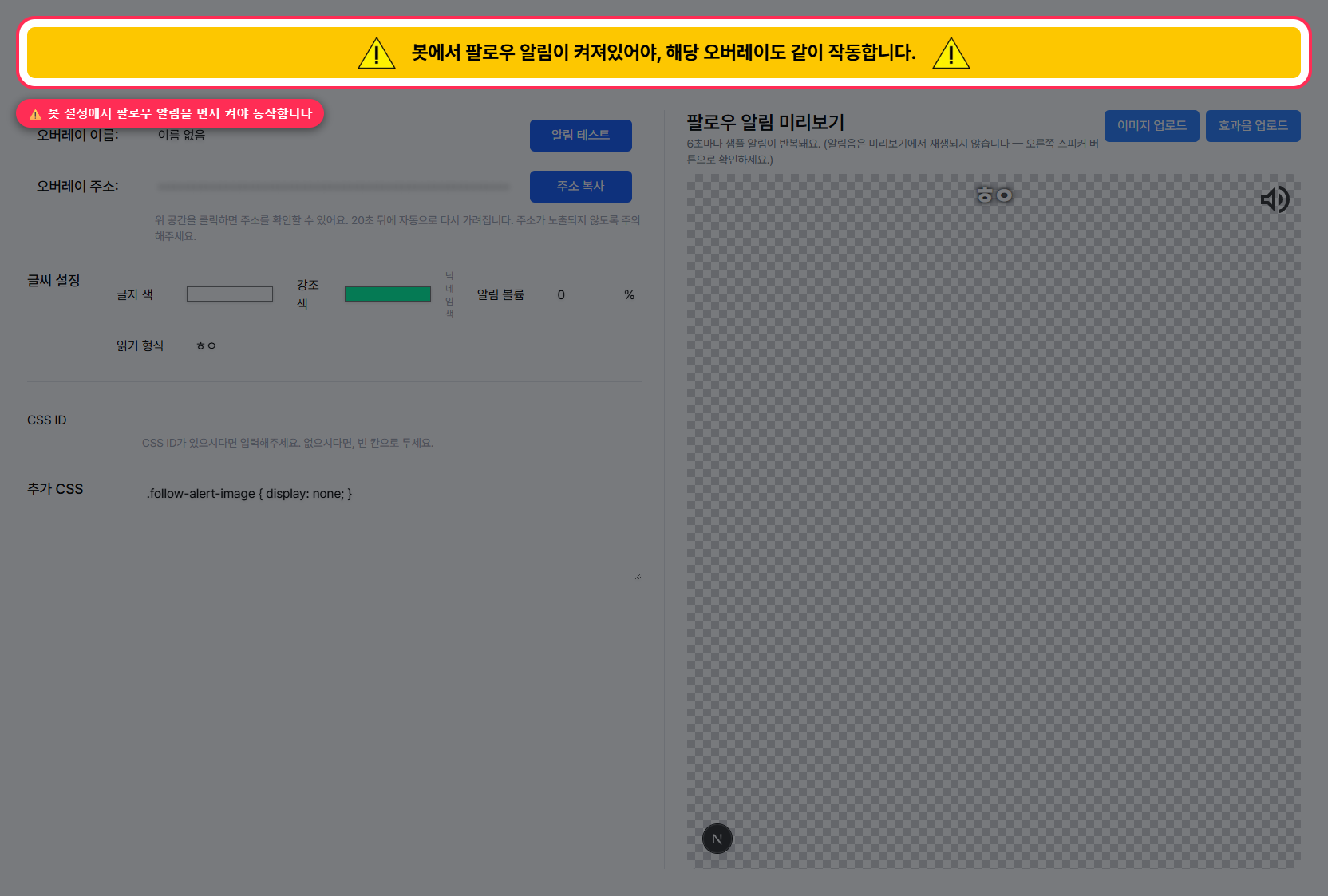
🚨 오버레이 전에 명령어를 먼저 실행해야 해요
오버레이만 추가해서는 알림이 뜨지 않아요. 1단계의 !팔로우알림 켜기 를 먼저 입력해주세요.
설정 화면 맨 위에도 같은 안내가 노란 띠로 표시돼 있어요.
설정 항목
| 설정 | 설명 |
|---|---|
| 알림 테스트 | 지금 설정으로 알림을 한 번 띄워봅니다 |
| 주소 복사 | OBS 브라우저 소스에 넣을 오버레이 주소 |
| 글자 색 / 강조 색(= 닉네임 색) | 알림 문구의 색상. CSS ID 를 넣으면 잠기고 적용되지 않습니다 |
| 알림 볼륨 | 효과음 크기 (%) |
| 읽기 형식 | 알림에 표시될 문구 형식. $nick 만 쓸 수 있어요 (기본값 $nick 님께서 팔로우해주셨습니다!). 2단계의 채팅 인사말과는 별개 값이에요 |
| 이미지 업로드 | 알림에 띄울 이미지 (움짤도 가능) |
| 효과음 업로드 | 알림음 파일 |
| CSS ID / 추가 CSS | 디자인 직접 변경 |
미리보기 사용법
오른쪽 팔로우 알림 미리보기에서 6초마다 샘플 알림이 반복돼요.
단, 알림음은 미리보기에서 재생되지 않아요. 소리는 미리보기 오른쪽 위의 스피커 버튼으로 확인해보세요.
OBS에 추가하기
주소 복사
주소 복사 버튼을 누릅니다.
브라우저 소스 추가
OBS 소스 → + → 브라우저
주소 붙여넣고 크기 정하기
너비 800 × 높이 250 정도로 시작해보세요. 이미지를 크게 쓴다면 더 키우면 돼요.
오버레이 주소는 방송에 노출되면 안 돼요
주소를 아는 사람은 누구나 열어볼 수 있어요. 방송 화면에 나타나지 않도록 주의해주세요. 뚜봇은 확인 후 20초 뒤 자동으로 다시 감춥니다.
문제 해결
!팔로우알림 켜기를 했는데 권한 오류가 나요
팔로우 정보를 읽으려면 뚜봇에게 치지직 채널 관리 권한이 필요해요. 뚜봇을 채널 관리자로 지정해주세요.
자세한 방법은 권한 부여 문서를 참고해보세요.
"다른 봇이 감지되어 팔로우 알림을 켤 수 없습니다"
채널에 다른 챗봇이 있으면 팔로우 알림을 켤 수 없어요. 알림이 중복으로 나가는 것을 막기 위한 장치예요.
다른 봇이 처음 감지되면 켜져 있던 팔로우 알림도 자동으로 꺼집니다. 채팅으로 알려줘요.
타 봇이 감지되어, 일부 기능이 비활성화됩니다.
- 팔로우 알림이 비활성화되었습니다.
다른 봇을 내보낸 뒤 그 봇이 마지막으로 채팅한 시점부터 약 1시간이 지나면 다시 켤 수 있게 돼요.
다만 알림이 저절로 돌아오지는 않아요. !팔로우알림 켜기 를 다시 입력해주세요.
바로 다시 시도하면 같은 오류가 그대로 나와요. 수동으로 푸는 방법은 없어요.
1시간이 지났는데도 계속 안 되면 디스코드로 문의해주세요.
채팅 알림은 나오는데 화면에 안 떠요
| 확인할 것 | 해결 |
|---|---|
| 오버레이를 OBS에 추가했나요? | 3단계를 확인해보세요 |
| 설정 후 저장을 눌렀나요? | 저장하지 않으면 반영되지 않아요 |
| 브라우저 소스 크기가 0은 아닌가요? | 너비·높이를 확인해보세요 |
| 다른 소스에 가려져 있진 않나요? | OBS 소스 순서를 위로 올려보세요 |
화면에는 뜨는데 소리가 안 나요
- OBS 브라우저 소스 속성에서 소스를 통해 오디오 제어를 켜주세요.
- 알림 볼륨이 0으로 되어 있지 않은지 확인해보세요.
- 미리보기에서는 원래 소리가 나지 않아요. 스피커 버튼으로 확인해보세요.
알림이 너무 자주 떠요
팔로우가 몰리는 시간대에는 알림이 연달아 뜰 수 있어요. 채팅 알림만 쓰고 화면 알림은 끄고 싶다면 OBS에서 브라우저 소스를 잠시 숨겨두세요.
다음 단계
오버레이 전체 보기 → · 채팅 오버레이 → · 권한 부여 →
디스코드에서 편하게 문의해주세요!