
오버레이가 뭔가요?
방송 화면 위에 채팅, 룰렛, 팔로우 알림, 타이머를 띄워줘요.
OBS의 브라우저 소스에 주소만 붙여넣으면 돼요. 배경이 투명해서 게임 위에 바로 올릴 수 있어요.
어떤 오버레이가 있나요
대시보드 왼쪽 오버레이 관리 메뉴에 사용 가능한 오버레이가 나열돼요.
설정할 게 많은 오버레이
각각 전용 문서가 있어요. 링크를 따라가 주세요.
| 오버레이 | 무엇을 보여주나 | 문서 |
|---|---|---|
| 채팅 | 치지직 채팅. 폰트 117종 · TTS · 게임 티어 표시 | 자세히 → |
| 룰렛 | 룰렛 애니메이션과 당첨 결과 | 자세히 → |
| 팔로우 알림 | 새 팔로워 알림. 이미지·효과음 지정 가능 | 자세히 → |
| 후원 | 후원 알림. 표시 형식·TTS 설정 | 자세히 → |
| 이모티콘 뿌리기 | 채팅 이모티콘이 화면에 흩날림 | 자세히 → |
| 타이머 | 카운트다운 (원형 · 시계) | 자세히 → |
| 카운터 | 숫자 세기 | 자세히 → |
| 후원바 오버레이 | 목표 금액을 정해두면 후원이 들어올 때마다 막대가 차오름 | 자세히 → |
| 신청곡 | 지금 재생 중인 곡과 대기열 | 자세히 → |
| 영상 후원 정보 오버레이 | 지금 재생 중인 영상 후원과 대기열 | 자세히 → |
| 그림 후원 | 시청자가 그려서 보낸 그림 | 자세히 → |
| 룰렛 사용권 | 시청자가 사용권을 썼을 때 뜨는 알림 | 자세히 → |
설정이 간단한 오버레이
주소를 복사해 OBS에 넣으면 바로 동작해요. 디자인은 CSS ID 나 추가 CSS 로 꾸밀 수 있어요.
| 오버레이 | 무엇을 보여주나 | 전용 설정 |
|---|---|---|
| 시청자 수 | 현재 시청자 수 | 없음 (CSS만) |
| 승부예측 | 진행 중인 치지직 승부예측 현황 | 없음 (CSS만) |
| 노래방 | 노래방 대기열과 현재 곡 | 없음 (CSS만) |
| 최근 룰렛 | 최근 룰렛 당첨 내역 목록 | 결과 표시 형식 |
| 신청곡 목록 | 신청곡 대기열만 따로 | 배경 · 표시 곡 수(1~20) · 다크모드 |
| 중간 광고 타이머 | 다음 중간 광고까지 남은 시간 | 표기 시작 시간 |
주소를 어디서 찾나요
최근 룰렛 과 신청곡 목록 은 별도 메뉴가 아니에요. 각각 룰렛 오버레이 · 신청곡 오버레이 설정 페이지 안에 두 번째 주소로 들어 있어요.
중간 광고 타이머는 권한이 필요해요
봇에게 채널 관리자 권한이 있어야 해요. 없으면 대시보드 설정 페이지 자체가 열리지 않아요.
기능 자체가 켜져 있어야 해요
오버레이는 뚜봇이 알아서 정보를 채워 넣지만, 채워 넣을 내용이 있어야 보여요. 최근 룰렛은 룰렛이 돌아가야 내역이 쌓이고, 승부예측은 치지직에서 승부예측을 시작해야 표시돼요.
디자인 생성기
모든 오버레이(채팅·후원·룰렛·타이머 등)의 디자인을 AI로 만들어볼 수 있어요. 직접 CSS를 짜지 않아도 원하는 분위기의 디자인을 얻을 수 있어요. 맨 위에서 오버레이 종류를 고르고, 그 종류의 오버레이를 골라 대화로 디자인해요. 그 종류의 오버레이가 아직 없으면 먼저 그 설정 화면을 한 번 열어 만들어 주세요. 룰렛·신청곡처럼 주소가 두 개인 오버레이는 두 화면이 디자인 하나를 함께 써요. 미리보기 위 버튼으로 화면을 바꿔 볼 수 있어요. 그림 후원·룰렛 사용권·영상 후원 정보·후원바는 그 기능을 승인받았을 때만 고를 수 있어요. 하루 생성 횟수·보관 개수·저장 용량은 종류마다 따로가 아니라 채널 전체가 함께 써요. 오버레이 관리 메뉴 아래에 있고, 베타라서 승인받은 채널에만 나타나요.
외부 프로그램 연동은 오버레이 관리에 없어요
OBS 와 다른 프로그램을 연결하는 기능은 오버레이 관리가 아니라 뚜봇 관리 → 외부 프로그램 연동에서 설정해요. 자세히 →
영상 후원 정보
시청자가 보낸 영상 후원이 지금 무엇을 재생 중인지, 뒤에 몇 개가 더 밀려 있는지 방송 화면에 보여주는 오버레이예요.
설정 화면에서 아래 항목을 하나씩 켜고 끌 수 있어요 (기본은 전부 켜짐).
| 항목 | 보여주는 것 |
|---|---|
| 영상 제목 | 지금 재생 중인 영상의 제목 |
| 후원자 | 그 영상을 보낸 사람의 닉네임 |
| 남은 시간 | 재생이 끝나기까지 남은 시간이 1초 단위로 줄어들어요 |
| 대기 개수 | 아직 재생되지 않은 영상이 몇 개인지 |
| 대기열 총 시간 | 대기 중인 영상이 전부 재생되기까지 걸리는 시간 |
다른 오버레이와 마찬가지로 CSS ID 로 프리셋을 입히거나 추가 CSS 로 직접 꾸밀 수 있고, 설정 화면 오른쪽 미리보기로 바로 확인할 수 있어요.
재생 중인 것도, 대기 중인 것도 없으면
오버레이가 아무것도 표시하지 않아요. OBS 소스를 그대로 켜 둬도 방송 화면에는 안 보이는 게 정상이에요.
CSS로 상태별 스타일 주기
오버레이 최상위 요소에 data-playing(재생 중 여부) · data-queue-count(대기 개수) · data-remaining(남은 초) · data-queue-total(대기열 총 남은 초)가 함께 나와요.
추가 CSS 에서 이 값으로 조건부 스타일을 걸 수 있어요.
🚨 영상 후원 정보를 읽으려면 봇 권한이 필요해요
영상 후원 대기열 정보 자체가 봇에게 채널 관리자 권한이 있어야 모입니다. 권한이 없으면 이 오버레이도 항상 빈 화면이에요. 권한 부여 방법 →
OBS에 추가하는 방법 (모든 오버레이 공통)
오버레이 메뉴 열기
대시보드 왼쪽 오버레이 관리에서 원하는 오버레이를 클릭해요.
설정하고 저장
보이는 모습을 설정한 뒤 저장을 누릅니다.
저장하지 않으면 반영되지 않아요.
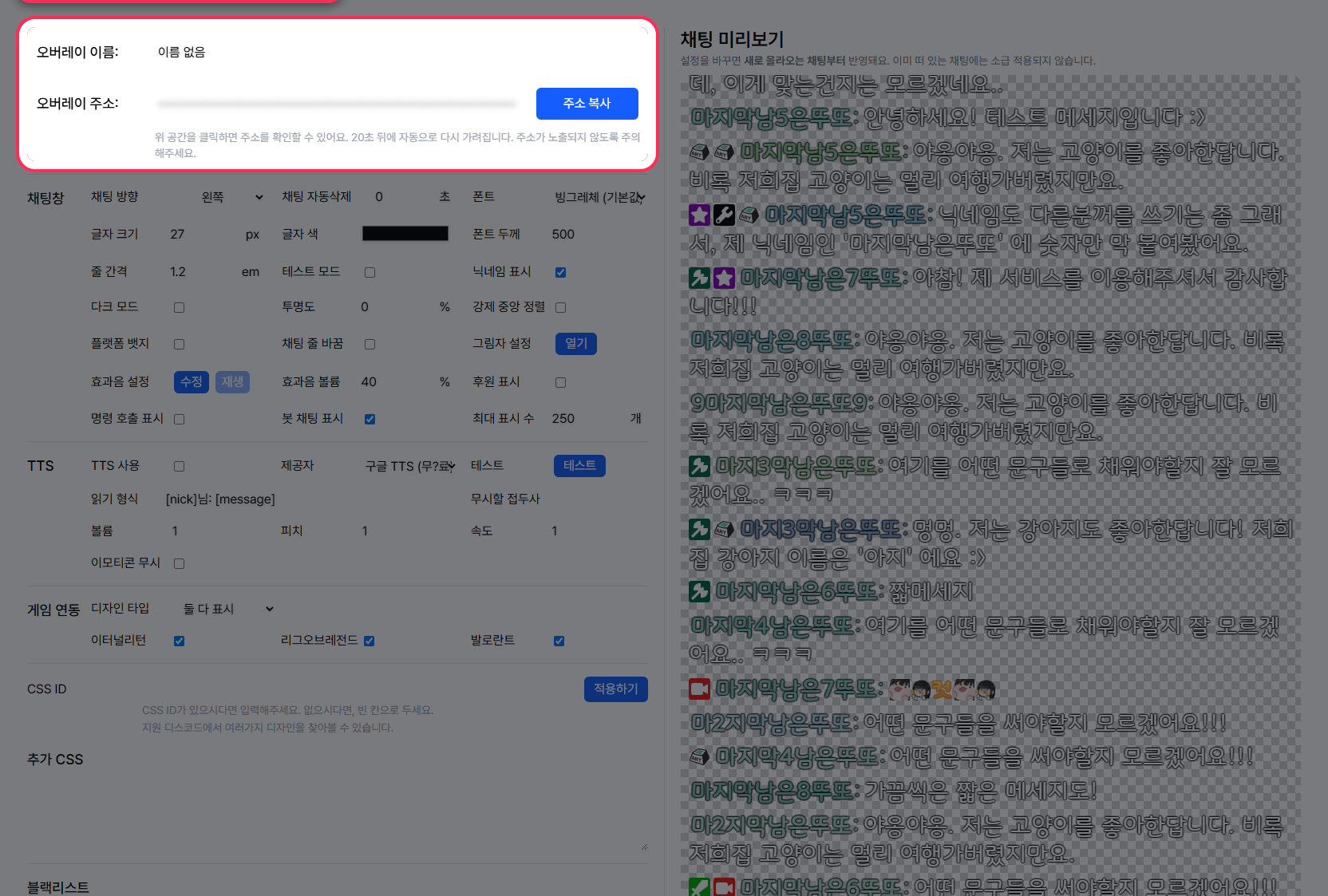
주소 복사
맨 위의 주소 복사 버튼을 누릅니다. 모든 오버레이가 이 자리에 똑같이 있어요.
OBS에서 브라우저 소스 추가
OBS 하단 소스 패널 → + → 브라우저 선택
주소 붙여넣고 크기 정하기
URL 칸에 붙여넣고, 오버레이가 표시될 영역 크기로 너비 · 높이를 정해요.
확인
확인을 누르면 화면에 나타나요. 위치와 크기는 드래그로 조절하세요.
🚨 오버레이 주소는 방송에 노출되면 안 돼요
주소를 아는 사람은 누구나 그 오버레이를 열어볼 수 있어요. 방송 화면에 나타나지 않도록 주의해주세요.
뚜봇은 주소를 기본적으로 가리고, 확인 후 20초가 지나면 자동으로 다시 감춥니다.
오버레이는 종류당 1개예요
오버레이 페이지를 처음 열면 그 종류의 오버레이가 자동으로 하나 만들어집니다. 따로 '추가' 할 필요가 없어요.
화면 위쪽의 오버레이 이름과 선택 상자는 같은 종류를 여러 개 두기 위한 것인데, 지금은 직접 추가할 수 없어요. 채팅 오버레이를 두 개 띄우는 것처럼 같은 종류가 두 개 필요하다면 디스코드로 문의해주세요.
크기는 얼마로 하나요
정해진 크기는 없어요. 화면에 띄울 공간만큼 잡으면 돼요. 처음에는 아래 크기로 시작하면 좋아요.
| 오버레이 | 시작 크기 |
|---|---|
| 채팅 | 500 × 900 |
| 룰렛 | 700 × 500 |
| 팔로우 알림 · 후원 | 800 × 250 |
| 이모티콘 뿌리기 | 1920 × 1080 (전체 화면) |
| 타이머 · 카운터 · 시청자 수 | 400 × 150 |
이모티콘 뿌리기처럼 화면 전체에 흩날리는 오버레이는 방송 해상도와 같게(보통 1920 × 1080) 잡아주세요.
자주 겪는 문제
오버레이가 안 보여요
| 확인할 것 | 해결 |
|---|---|
| 저장을 눌렀나요? | 설정만 바꾸고 저장을 안 하면 반영되지 않아요 |
| 주소가 정확한가요? | 주소 복사 버튼으로 다시 복사해보세요 |
| 브라우저 소스 크기가 0은 아닌가요? | 너비·높이를 확인해보세요 |
| 다른 소스에 가려져 있진 않나요? | OBS 소스 목록에서 순서를 위로 올려보세요 |
| 해당 기능이 켜져 있나요? | 예를 들어 룰렛 오버레이는 룰렛이 활성화되어 있어야 해요 |
설정을 바꿨는데 화면이 그대로예요
OBS 브라우저 소스 속성에서 현재 페이지 새로고침을 눌러보세요. 그래도 안 되면 캐시 삭제 후 새로고침을 시도해보세요.
오버레이가 끊기거나 버벅여요
- 브라우저 소스 속성에서 FPS를 30으로 낮춰보세요.
- 보이지 않을 때 소스 종료 옵션을 켜면 자원을 아낄 수 있어요.
- 오버레이를 여러 개 띄웠다면 필요 없는 건 꺼주세요. 단 룰렛 오버레이는 켜 두세요. 결과를 표시해야 봇이 채팅과 카운터·타이머 액션을 실행하는데, 꺼져 있던 동안의 결과는 다시 켜도 따라잡지 않아요. (룰렛 문서 →)
배경이 검게 나와요
브라우저 소스 속성에서 사용자 지정 CSS 칸에 아래가 들어 있는지 확인해보세요. OBS가 기본으로 넣어주는 값이에요.
소리가 안 나요 (TTS·효과음)
브라우저 소스 속성에서 소스를 통해 오디오 제어가 켜져 있는지 확인해보세요. 꺼져 있으면 OBS가 소리를 잡지 못해요.
다음 단계
채팅 오버레이 자세히 → · 룰렛 → · 신청곡 →
디스코드에서 편하게 문의해주세요!